キュレーション一覧に戻る

毎日ダウンロードを失うスクリーンショットの間違い

X3日前
毎日ダウンロードを失うスクリーンショットの間違い

要約

アプリのスクリーンショットは見た目より文字の見出しが成果を左右する。既存の画面はそのままでも、コピーを書き換えるだけで成約率が80%上がった例がある。機能説明ではなく「使うと生活がどう変わるか」を具体的に約束し、1枚目で痛み、2枚目で変化、3枚目で証拠、4〜5枚目で実現手段を順番に見せると広告のように売れる

iOS/macOSアプリを作ってきたのに、公開後いつもスクリーンショットで失敗していた。良い画面を5つ選び、機能説明の文字を載せ、サイズを書き出して終わり。けれどダウンロードは伸びなかった。
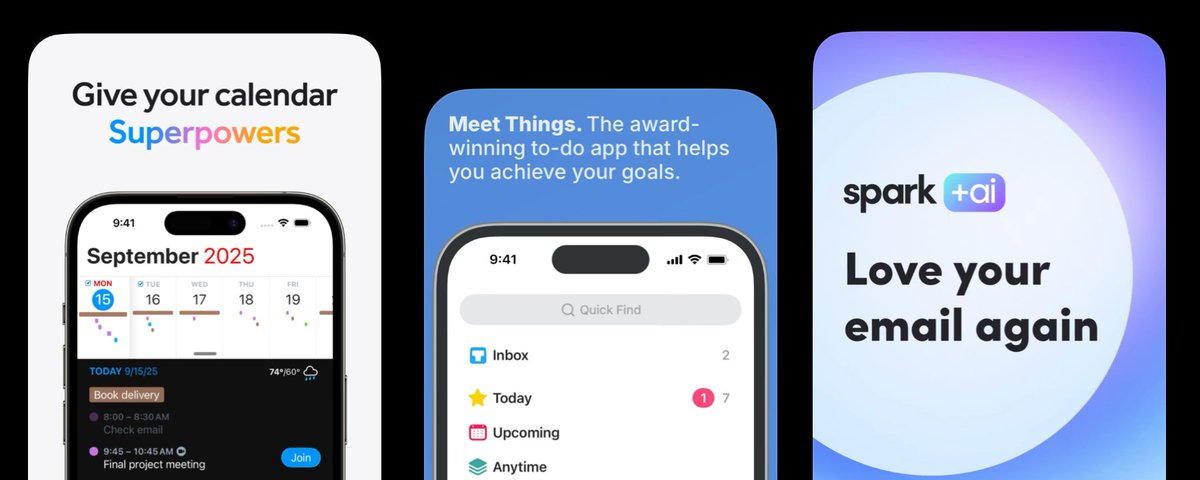
Theodoraから学んだのは、スクリーンショットの効き目の70%はUIではなく文字だということ。同じ画面のままコピーだけ直して成約率が80%上がった例もある。変えるべきはデザインより言葉だった。
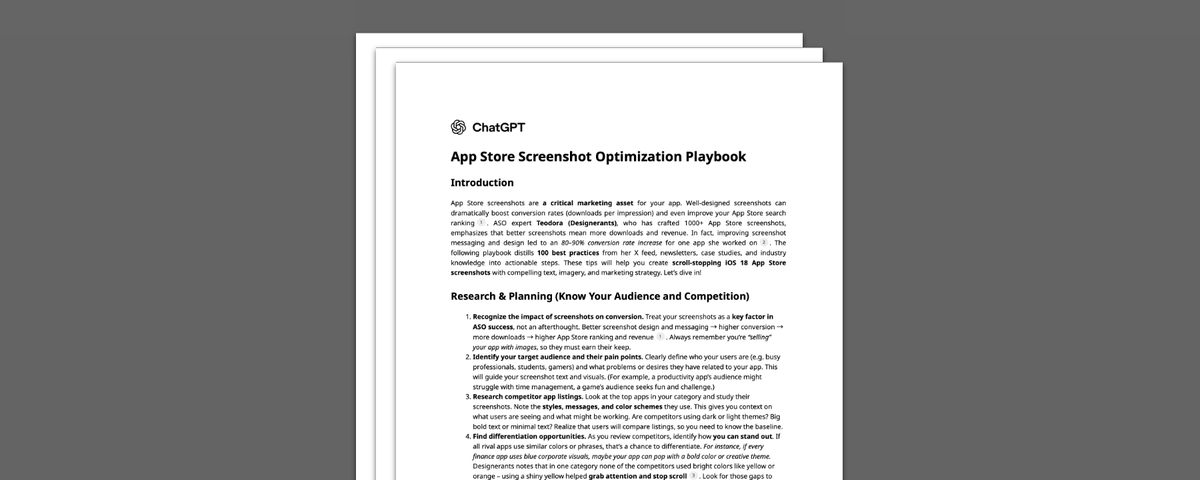
開発に没頭していると、スクリーンショットの文字も「アプリが何をするか」を書いてしまう。ダークモード、同期、ウィジェット…正しいが、初見の人には“なぜ欲しいか”が伝わらず役に立たない。

発想を変える。機能を説明するのではなく、ユーザーに起きる変化を書く。「カスタム可能なダッシュボード」ではなく「大事なことが一目でわかる」。具体的な約束ほど、使う自分を想像できる。

UIを手で隠して文字だけ読んでみる。物語になっているか、機能一覧になっていないか。多くのアプリはここで落ちる。スクリーンショットは順番で意味が通るべきで、順不同で成立するならカタログだ。

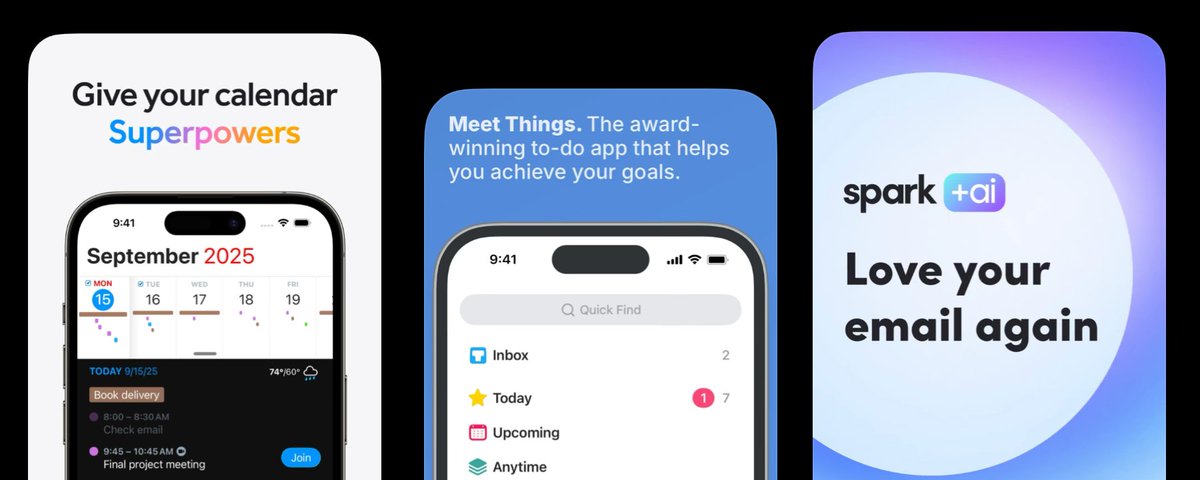
おすすめの並びはこうだ。1枚目で痛みを言語化、2枚目で変化を宣言、3枚目で数字や利用者などの証拠、4〜5枚目で約束を実現する機能を見せる。1枚1メッセージ、2文必要なら分ける。

さらに「文字が商品」。UIは証拠で、文字は主張だ。まず各スクリーンの見出しを書き、8語で変化を言えないなら理解が浅い。UIはその見出しを裏付ける材料にする。

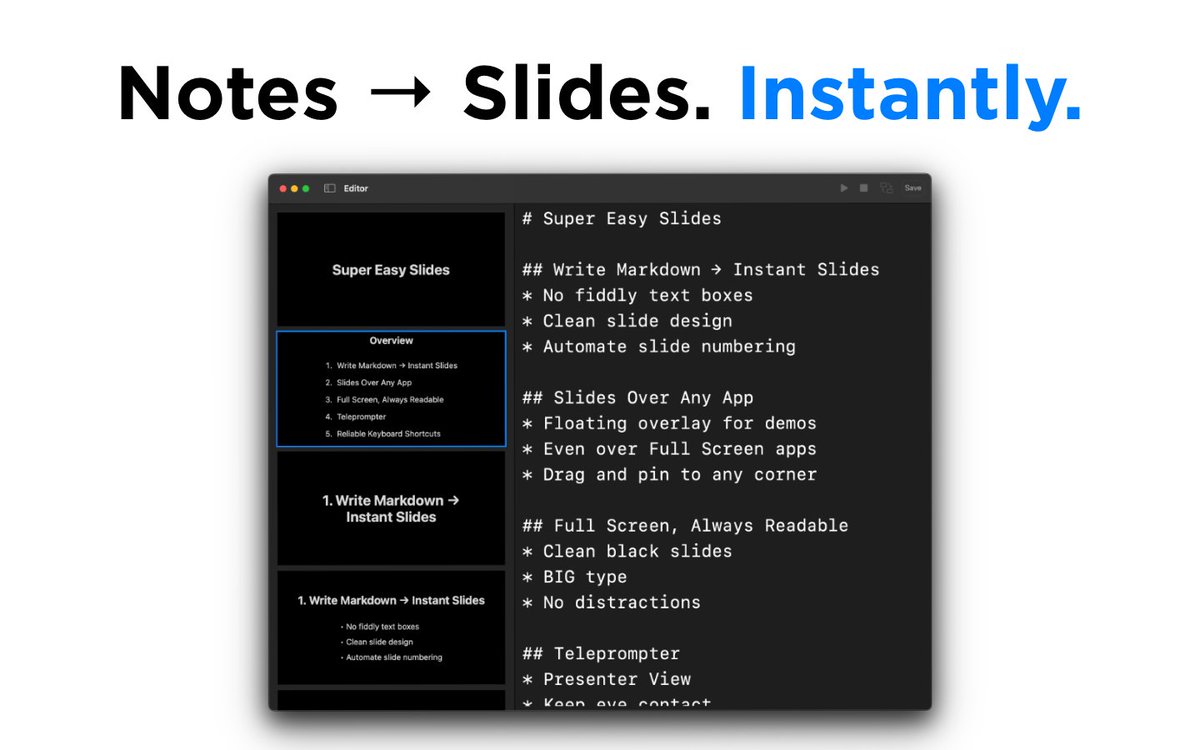
自分のアプリは「Notes→Slides. Instantly」など機能ラベルのような文で出したが、今見ると売れていない。痛みも動機もなく、スクロールを止められず、価値が前提になっていた。
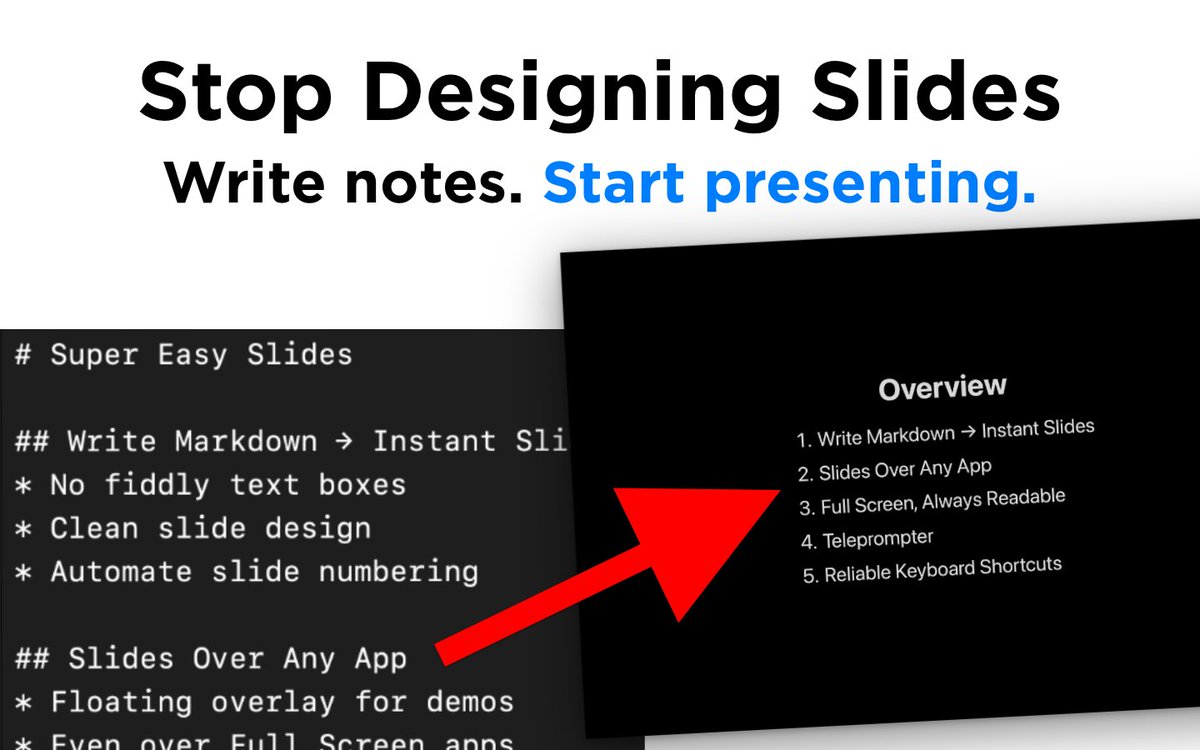
各スクリーンショットは広告のように作るべきだ。痛みや欲求→結果→機能の順。だから「スライドを設計するな。メモを書いて、すぐ発表」など、結果を先に置き、機能は裏付けに回す。
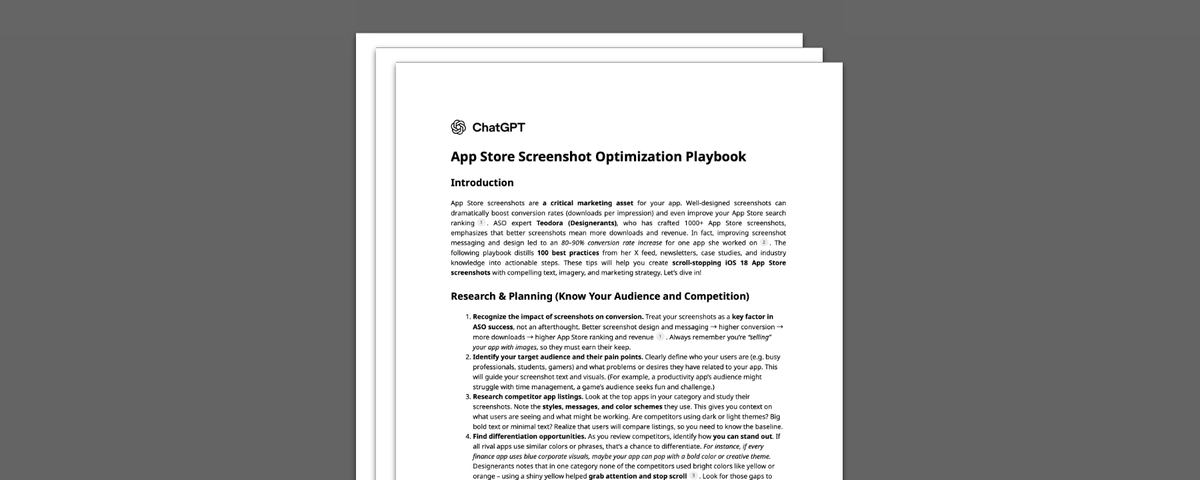
今週やることはシンプル。スクリーンショットを開いてUIを隠し、見出しだけ音読する。機能一覧っぽいものは書き直し、30日回して分析で成約率を見る。1回の書き直しが、何カ月ものキーワード調整より学びが大きい。

iOSとmacOSのアプリをしばらく作ってきたけれど、公開したあとにいつも間違えていたことがある。スクリーンショットだ。

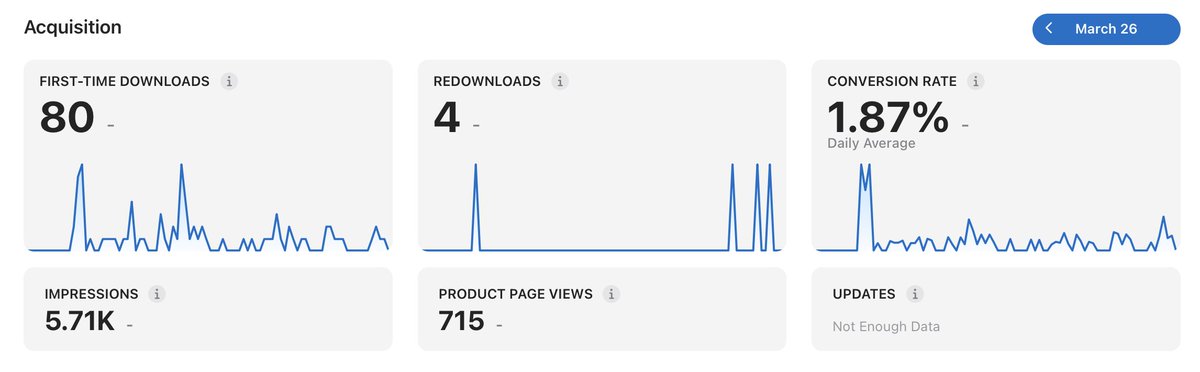
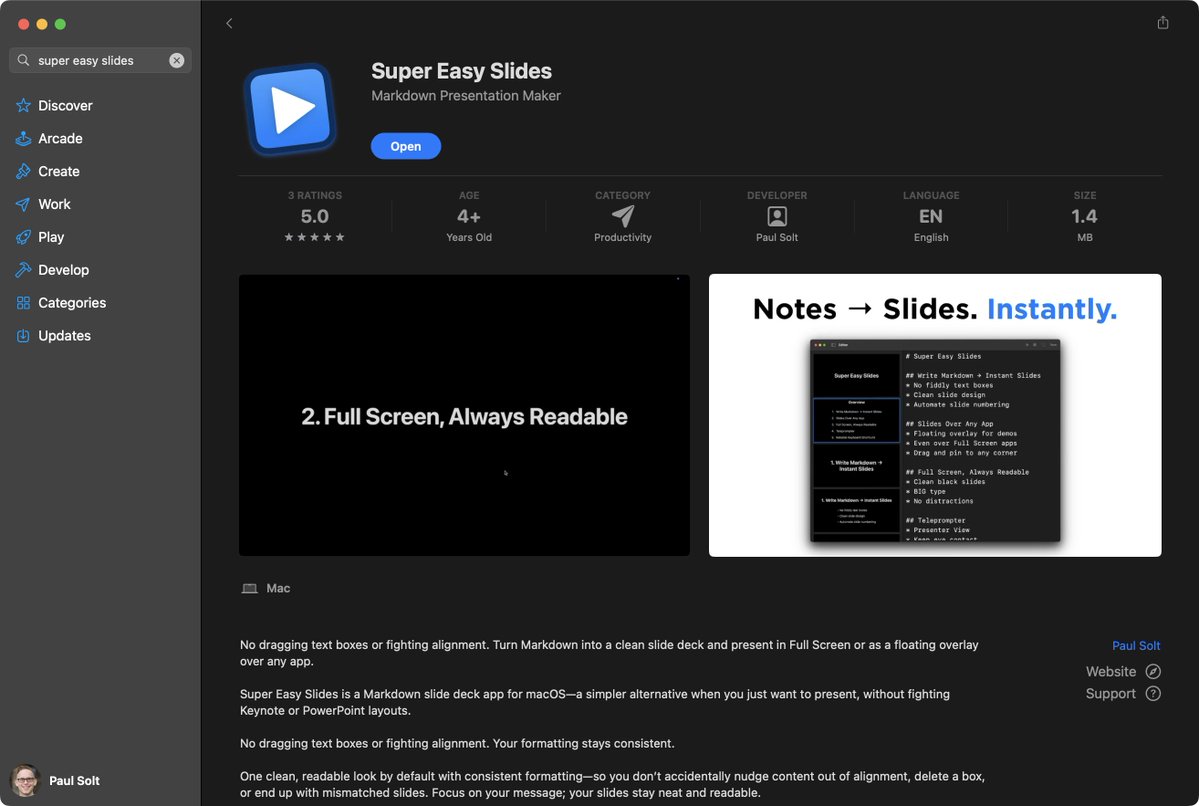
私はスクリーンショットをデザインの作業だと思っていた。良さそうな画面を5つ選び、機能を説明する文字を重ね、必要なサイズで書き出す。これで完了。ところがダウンロードは横ばいだった(例:Super Easy Slides)。

Theodoraから学んだのは、スクリーンショットの効果の70%はUIではなく文字の見出しで決まるということだ。あるアプリは、既存スクリーンショットのコピーを書き直しただけで成約率が80%上がった。

デザインは変わっていない。変わったのは言葉だけだ。

出典: 元記事
出典: 元記事

これが、ほとんどの開発者が直さないポイントだ。

フルの手順が欲しい? App Storeスクリーンショット最適化プレイブックをダウンロードしてほしい。スクリーンショットを1,000枚以上手がけた専門家DesignerAntsの知見から、100のベストプラクティスをまとめた。ClaudeやCodexに入れて、今日の午後に掲載内容を直せる。

彼女に全部やってもらいたい? Theodoraを雇う →

この間違いは起きやすい。作り込みの最中はアプリを隅々まで理解している。だからスクリーンショットの文字を書くときも、自然と「アプリが何をするか」を説明してしまう。

出典: 元記事
出典: 元記事

「ダークモード対応」「iCloud同期」「カスタマイズ可能なウィジェット」——どれも本当だ。でも、そのアプリがなぜ必要なのかを知らない人にとっては、まったく役に立たない。

機能説明は、間違った問いに答えている。App Storeページを流し見している人が知りたいのは「このアプリは何をするの?」ではなく、「これは自分のためのもの?」だ。機能の羅列では答えにならない。

あなたのスクリーンショットは、まだ買う気になっていない人からすると、更新履歴のように読めてしまう。

実際に効くのはこれだ。考え方を変える。機能を説明するのをやめて、ユーザーに起きる変化を見せる。

出典: 元記事
出典: 元記事

「カスタマイズ可能なダッシュボード」ではなく、「大事なことが一目でわかる」。

別の例。「ワークアウト記録」ではなく、「次に何を持ち上げたか、もう忘れない」。

同じアプリ。同じ画面。ダウンロード率だけが変わる。

なぜ効くのか。具体性が、約束を現実にするからだ。「生産性アプリ」は目に入らない。「会議のメモを二度と失くさない」は、ダウンロードする理由になる。アプリを使ったあとの生活をより正確に描くほど、ユーザーは自分が使う姿を想像できる。

出典: 元記事
出典: 元記事

UIを手で隠して、文字だけを読んでみてほしい。物語になっているか? それとも機能のリストか?

多くのアプリはこのテストにすぐ落ちる。私のもそうだった。

成約する並びがある。スクリーンショットは順番に読んで初めて意味が通るべきだ。どの順番でも成立するなら、それは物語ではなくカタログだ。

DesignerAntsが勧める並びはこうだ。

出典: 元記事
出典: 元記事

スクリーンショット1:痛みを言語化する。見つける前の苛立ちを描く(例:「二度と見つからないメモに埋もれてない?」)。

スクリーンショット2:変化を宣言する。使うと何が変わるのか(例:「記録したものが自動で整理される」)。

スクリーンショット3:証拠を見せる。数字、利用者、具体的な結果(例:「毎日1万人の開発者が使用」)。

スクリーンショット4〜5:機能で届ける。2枚目の約束を実現する、1〜2個の能力だけを見せる。

出典: 元記事
出典: 元記事

各スクリーンショットは1つの仕事だけをする。1つのメッセージだけ。2文必要なら、2枚に分ける。

もう1つのルール:文字が商品だ。

UIは証拠で、文字は主張だ。

デザインを始める前に、各スクリーンショットの見出しを書く。8語で変化が言えないなら、まだ理解できていない。次に、その見出しの視覚的な証拠としてUIを置く。

出典: 元記事
出典: 元記事

言葉を商品として扱う。その他はすべて補助材料だ。

私が出したものと、今なら出すもの。私はこのアプリを公開するつもりはなかった。自分用に作っただけだ。

でも友人に聞かれて、スクリーンショットの戦術を知る前に、急いでApp Storeの販売ページを作った。

Super Easy Slidesが最初に出したコピーはこうだ。

出典: 元記事
出典: 元記事

Notes → Slides. Instantly. Full Screen Always Readable. Slides Over Any App. Auto-Numbering that Works.

当時はこれで良いと思っていた。意図はこうだ。

・アプリが何をするかを明確に説明する ・主要機能を強調する ・シンプルで直接的にする

紙の上では筋が通っている。

出典: 元記事
出典: 元記事

何が悪いのか。今見ると問題は明白だ。

・商品は説明しているが、売っていない ・見出しではなく機能ラベルに見える ・痛みや動機がない ・注意を引いてスクロールを止められない ・なぜ重要かをユーザーが既に理解している前提になっている

私の間違いはこれだ。アプリが何をするかに集中して、なぜ欲しいのかを描かなかった。

見落としていたルール。Theodoraのやり方では、各スクリーンショットは広告のように機能するべきだ。

出典: 元記事
出典: 元記事

つまり、痛みや欲求を先に置き、結果を見せ、機能で裏付ける。逆ではない。

私ならこう書き換える。

Before:Notes → Slides. Instantly. After:Stop Designing Slides Write notes. Start presenting.

Before:Full Screen Always Readable After:Stay Focused While You Present Clean slides. No distractions.

出典: 元記事
出典: 元記事

Before:Slides Over Any App After:Stay In Your Flow Present without breaking your momentum.

Before:Auto-Numbering that Works After:Never Fix Slides Manually Again Your structure stays clean automatically.

なぜこちらの方が良いのか。新しい版は、実装ではなく結果から始める。非開発者にも一瞬で伝わる。時間、集中、明瞭さといった現実の痛みに接続する。機能は見出しではなく裏付けになる。

今週やること。デザイナーはいらない。必要なのは午後の数時間だ。スクリーンショットを開き、UIを隠し、見出しだけを声に出して読む。機能リストのように聞こえるものは書き直す。それから30日間新しい版を回し、App Analyticsで成約率を確認する。

1回の書き換えセッションは、何カ月ものキーワード調整より多くを教えてくれる。

100のベストプラクティス。これらはDesignerAntsの知見から来ている。彼女は1,000枚以上のスクリーンショットを最適化し、あるアプリでは成約率を80%引き上げた。

私はそれを無料PDF「100 App Store Screenshot Best Practices」にまとめた。ClaudeやCodexに入れて、今日中に掲載内容を書き換えてほしい。

AIツールでiOS/macOSアプリを作っている? CodexとXcodeで使っている作業手順を書いている。@PaulSolt をフォローしてほしい。

Key Takeaways

1

スクショの7割は文字で決まる

UIより見出しの影響が大きく、画面は同じでもコピーの書き換えだけで成約率が80%上がった事例がある。

実践するなら

スクリーンショットのUIを隠し、見出しだけを音読する

2

機能ではなく変化を約束すべき

「同期」より「二度とメモを失くさない」。ユーザーの生活がどう良くなるかを具体的に言うほど想像される。

実践するなら

機能名になっている見出しを「得られる結果」に書き換える

3

UIを隠して見出しだけで検査する

画面を見ずに文字だけ読んで、物語にならず機能一覧に聞こえるなら、売れていない可能性が高い。

実践するなら

1枚目=痛み、2枚目=変化、3枚目=証拠の順に並べ直す

4

スクショは順番で意味が通る構成にする

順不同で成立するのはカタログ。1枚目で痛み、2枚目で変化、3枚目で証拠、4〜5枚目で機能を見せる。

実践するなら

1枚に1メッセージだけ残し、説明が長いものは分割する

5

1枚1メッセージに絞るべき

2文ないと伝わらないなら分割する。各スクリーンが1つの役割だけを担うと理解が速い。

実践するなら

書き換え版を30日運用し、分析で成約率を比較する

6

先に見出しを書きUIは証拠にする

文字が主張でUIは裏付け。変化を8語程度で言えないなら、価値提案がまだ曖昧。

背景・コンテキスト

アプリストアでは、ユーザーは数秒で「自分向けか」を判断する。機能の正確さより、痛みや望みへの共感と結果の約束が重要になる。

開発者はプロダクトを理解しすぎており、スクリーンショットでも実装や機能名を書きがちだ。初見の人には価値の理由が伝わらない。

デザインを変えるのは重いが、見出しの書き換えは速い。短時間で試せ、30日程度の運用で成約率の変化を検証できる。

実践するなら

  • スクリーンショットのUIを隠し、見出しだけを音読する
  • 機能名になっている見出しを「得られる結果」に書き換える
  • 1枚目=痛み、2枚目=変化、3枚目=証拠の順に並べ直す
  • 1枚に1メッセージだけ残し、説明が長いものは分割する
  • 書き換え版を30日運用し、分析で成約率を比較する